JDK는 Java Development Kit의 약자로 java애플리케이션을 개발하고, 실행하는데 꼭 필요한 소프트웨어 패키지입니다.
오늘은 자바(JAVA) 프로그래밍 환경을 위한 JDK 설치 방법 및 이에 관련한 환경 설정 방법에 대해 포스팅 해보겠습니다.
JDK란?
Java Development Kit 의 약자로, Java프로그램을 개발하기 위한 핵심 도구들의 모음입니다.
구성 요소로는:
- Java 컴파일러 (javac) : java 소스 코드를 바이크 코드로 변환합니다.
- Java 런타임 환경 (JRE) : 컴파일된 Java 프로그램을 실행합니다.
- Java 디버거 : 코드의 오류를 찾고 수정하는 데 도움을 줍니다.
- 개발 도구 : jar, javadoc 등 다양한 유틸리티 프로그램들이 포함되어 있습니다.
JDK 다운로드 하기 설치하기
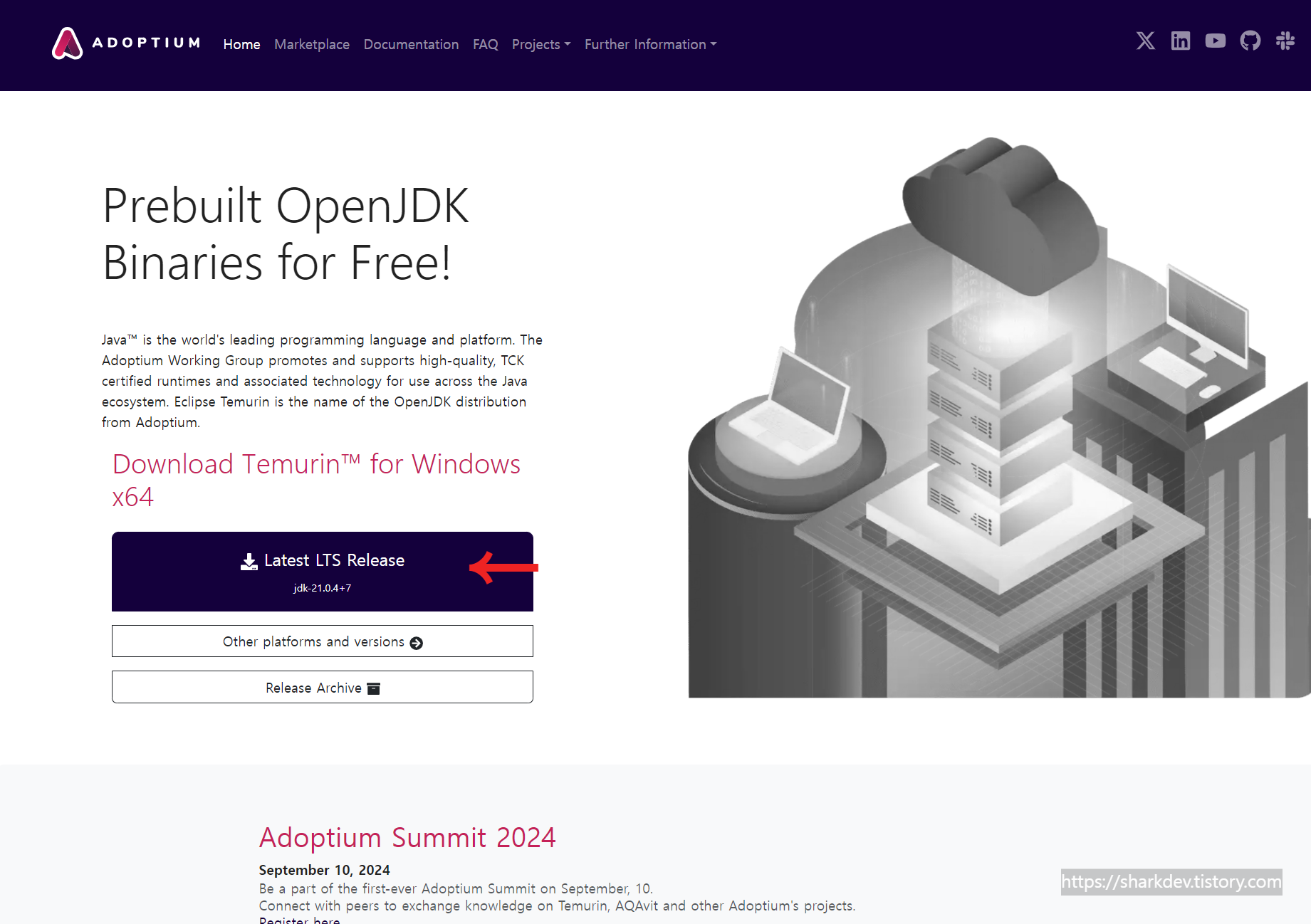
웹 브라우저에서 AdoptOpenJDK 웹사이트(https://adoptium.net/) 에 접속합니다. AdoptOpenJDK 는 무료로 사용할 수 있는 오픈소스 JDK를 제공합니다. (JDK는 다운로드 가능한 여러 소스가 있는데 JDK제공 업체마다 그 특징이 다르다. 본인은 사용목적을 고려해서 AdoptOpenJDK를 이용할 예정.)
메인 페이지에서 Latest LTS Release 버튼을 클릭하여 운영 체제의 맞는 버전을 다운로드 합니다.
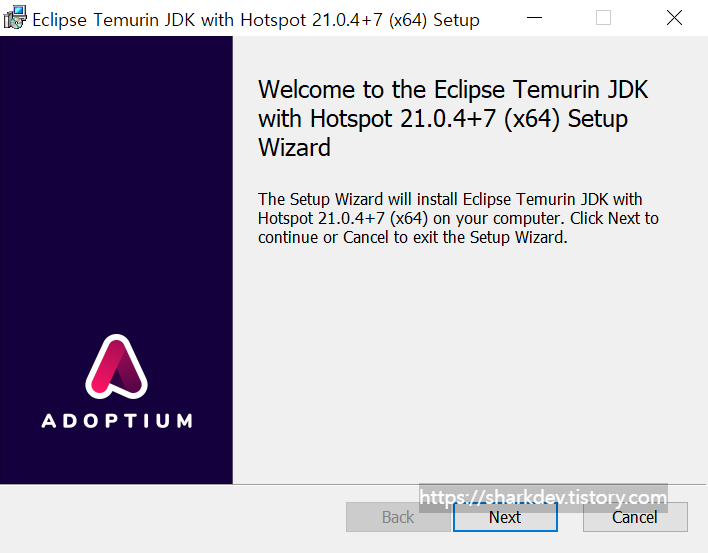
다운로드된 .msi파일을 실행하면 다음과 같은 창이 뜨게 됩니다.
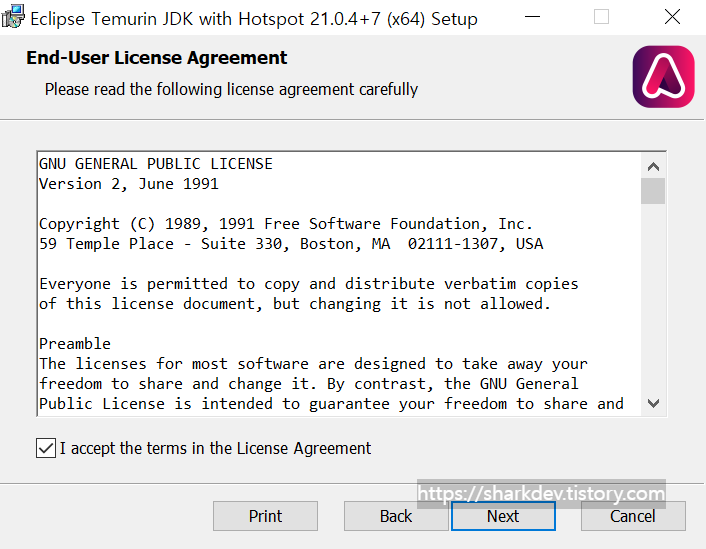
라이센스 동의 후 다음(Next) 클릭
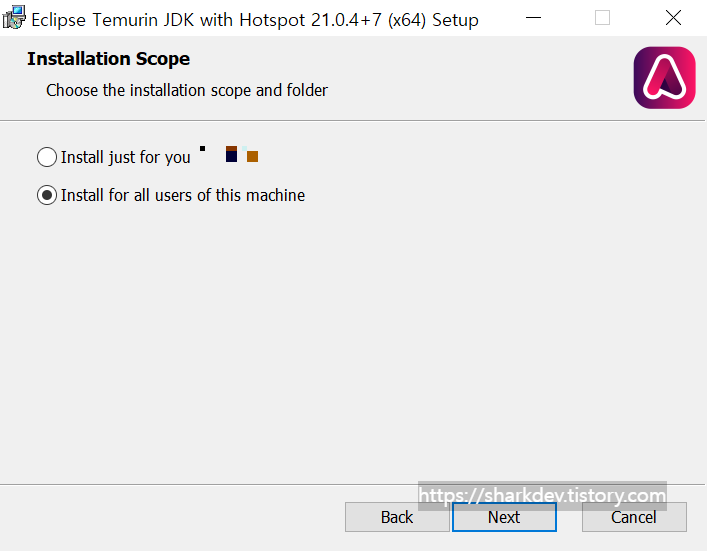
해당 창은 개인을 위해 설치할 것인지 이 컴퓨터의 모든 사용자를 위해 설치할 것인지
정하는 창인데 개인 컴퓨터를 이용중이시라면 아래 "Install for all users of this machine"을 체크 후 넘어가줍니다.
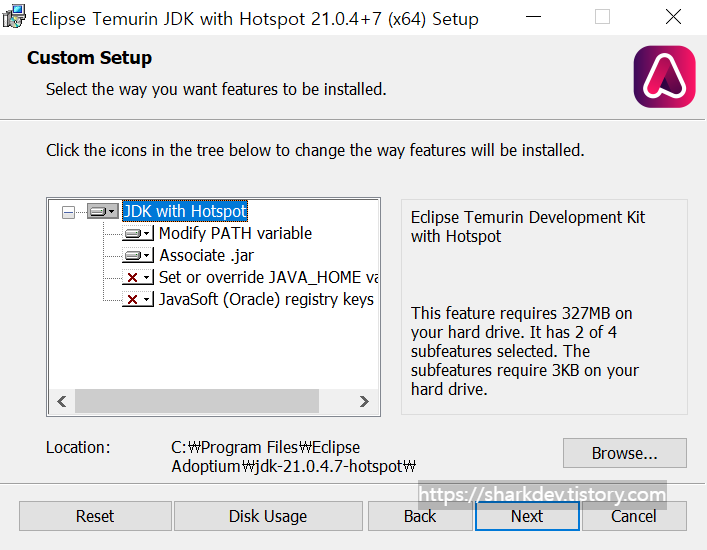
Custon Setup 화면에서는 설치할 구성 요소를 선택할 수 있습니다.
일반적으로 모든 구성 요소가 필요하기 때문에 그대로 두고, 아래 설치경로를 정해줍니다.
(이 설치 경로는 환경 변수 설정 시 필요하기 때문에 메모해두거나 기본 경로를 사용하는 것이 좋습니다)
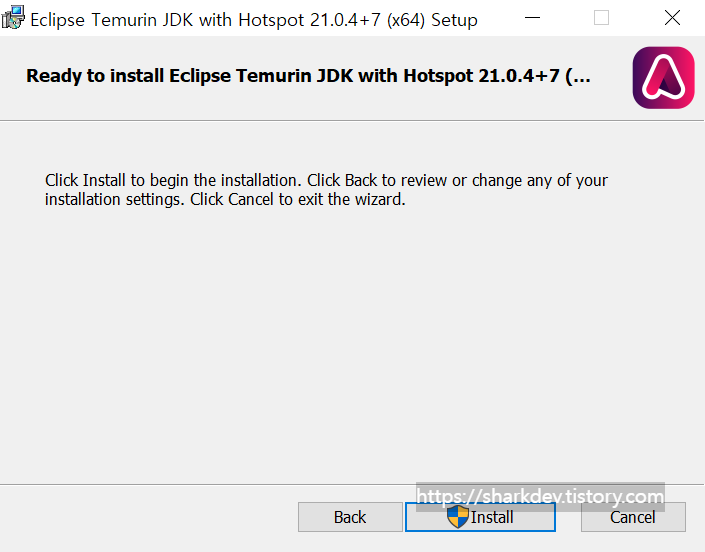
다음으로 넘어가다보면 Install을 통해 설치할 수 있는 창이 뜨고, 설치를 진행해주시면 됩니다.
JDK 환경 변수 설정하는 법 설정하기
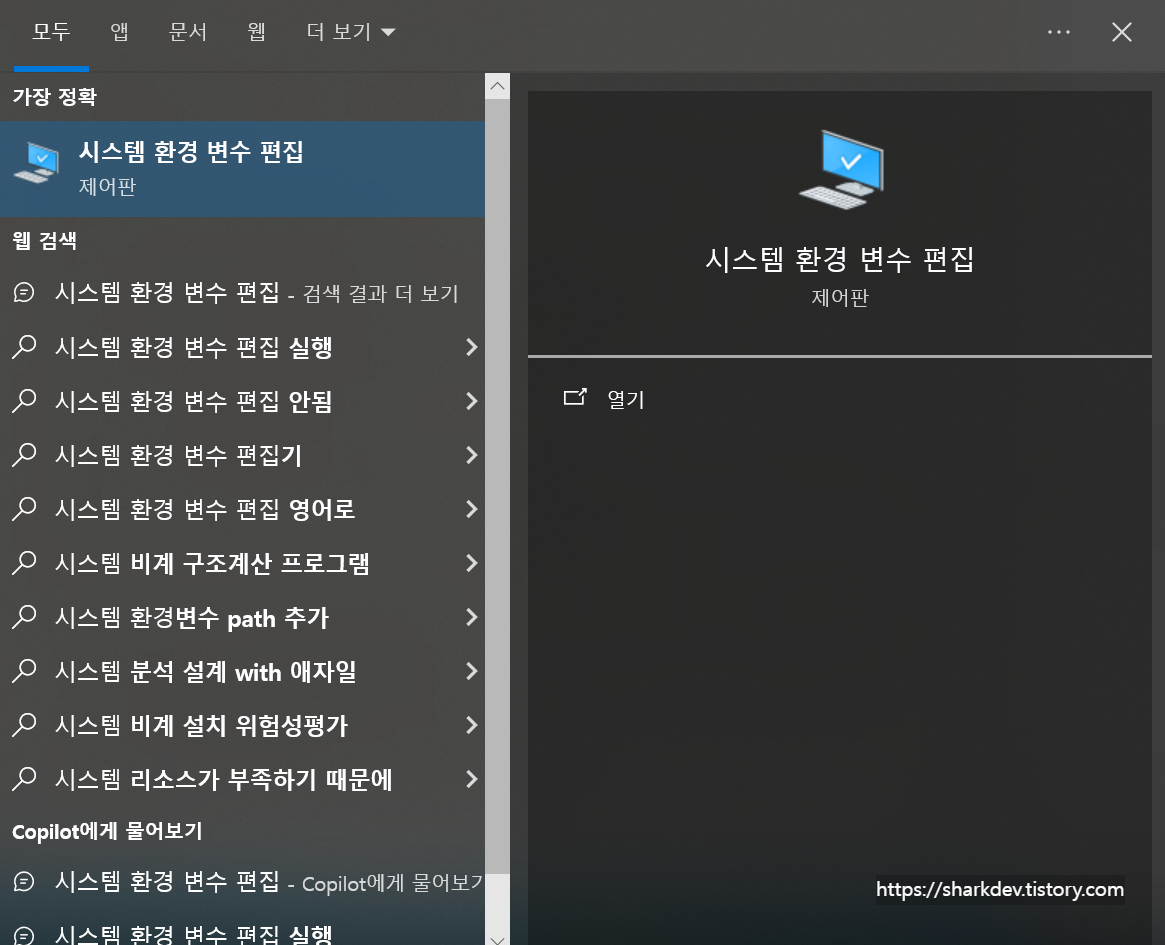
윈도우 검색창에 "시스템 환경 변수 편집" 을 입력하고 실행합니다.

시스템 속성에서 "환경 변수" 버튼을 클릭합니다.
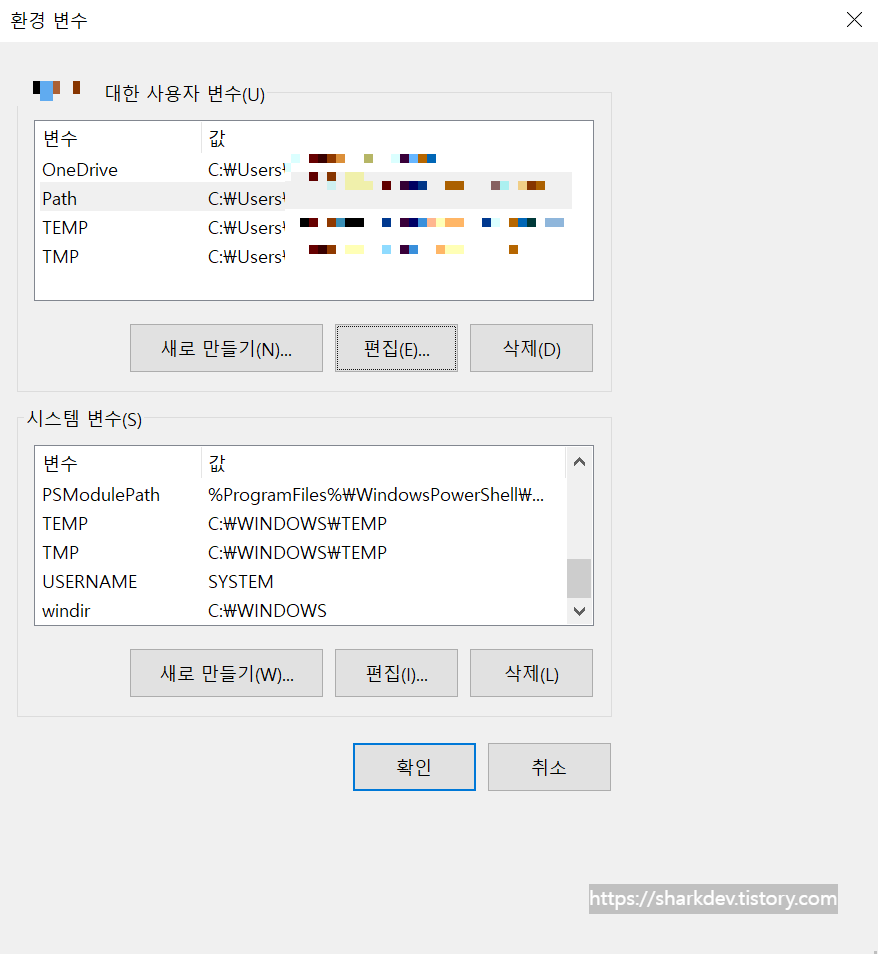
아래 시스템 변수에서 새로 만들기를 클릭합니다,
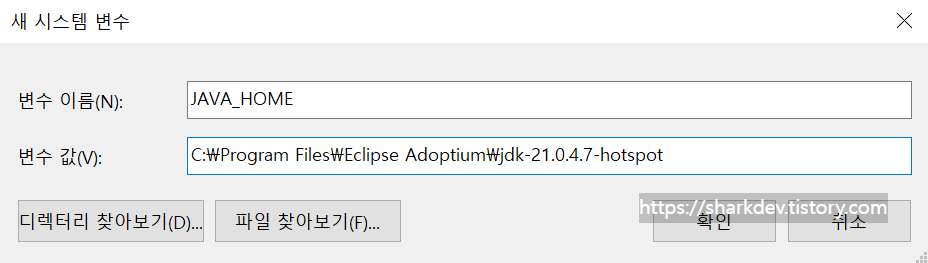
변수 이름에 "JAVA_HOME" 대소문자를 유의하여 작성합니다
변수 값에는 아까 설치하면서 확인했던 경로를 작성합니다.
(아마 기본경로를 통해 설치하셨다면 저와 거의 같은 경로에 설치되어있습니다)
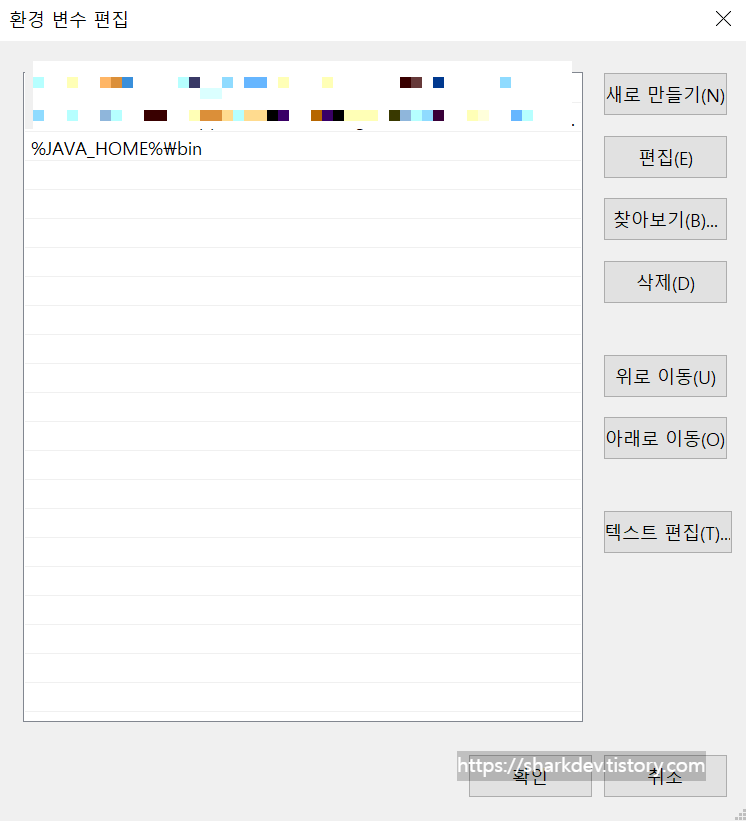
이번엔 위쪽 변수에서 PATH를 찾아 편집을 누르면 다음과 같은 창이 새로 뜹니다.
"새로 만들기" 를 눌러 " JAVA_HOME%\bin "을 입력해주고 확인을 눌러줍니다.
확인을 모두 눌러 창을 닫아주면 환경 변수 설정이 끝납니다.
그럼 잘 설정되어있는지 확인해봅시다.
윈도우 검색창에 "cmd"를 입력하여 실행합니다.
명령 프롬포트 창에 "java -version"을 입력합니다.

이 정보가 표시되면, JDK가 성공적으로 설치되고 환경 변수가 올바르게 설정된 것입니다.
이번 포스팅에서는 Java 프로그래밍을 위한 JDK 설치방법과 환경 변수 설정 하는 법에 대해 알아보았습니다.
설치나 설정을 하는 도중 문제 또는 오류가 생기시면 댓글 남겨주시면 아는 선까지 답변 드리겠습니다.