Visual Stdio Code (VS Code)는 마이크로소프트에서 개발한 코드 편집기로 많은 개발자가 이용중인 프로그램입니다.
저도 이번에 VS Code 를 이용하게 돼서 VS Code 설치 방법과 한국어 설정 하는 법에 대해 포스팅 하겠습니다.
VS Code는 다양한 프로그래밍 언어를 지원하고, 빠르면서도 다양한 기능을 제공하는 무료 소프트웨어이기 때문에 처음 개발에 입문하시는 분들도 쉽게 사용하실 수 있을거라고 생각합니다.
VS Code 다운로드 하기
먼저, 아래 링크를 통해 비주얼 스튜디오 코드 공식 웹사이트에 접속합니다.
https://code.visualstudio.com/
Visual Studio Code - Code Editing. Redefined
Visual Studio Code is a code editor redefined and optimized for building and debugging modern web and cloud applications. Visual Studio Code is free and available on your favorite platform - Linux, macOS, and Windows.
code.visualstudio.com
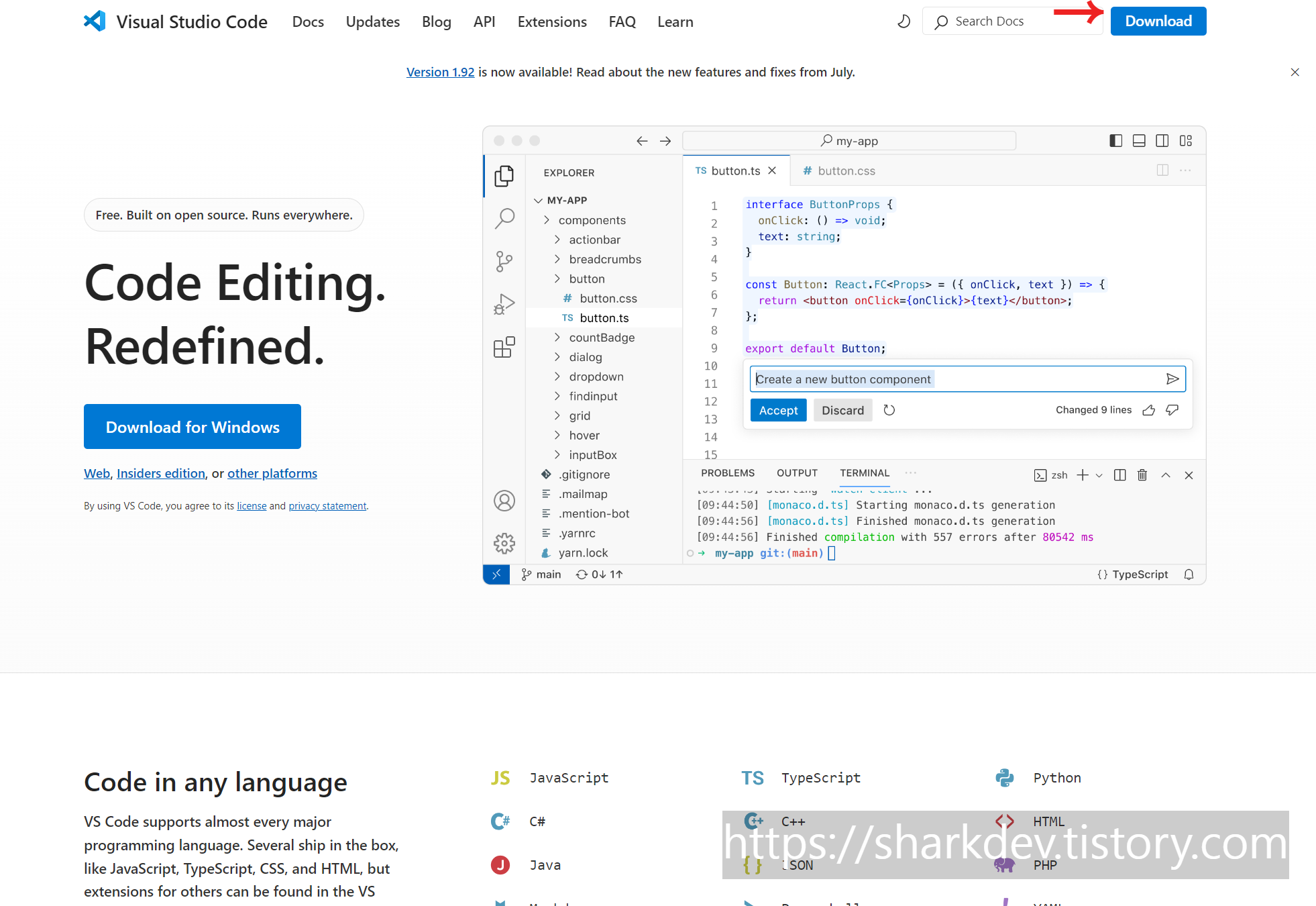
메인페이지에서는 간단하게 VS Code에 대해 소개해주고 있습니다.
설치하려면 우측 상단에 빨간색 화살표가 되어 있는 파란색 Download 를 눌러줍니다.
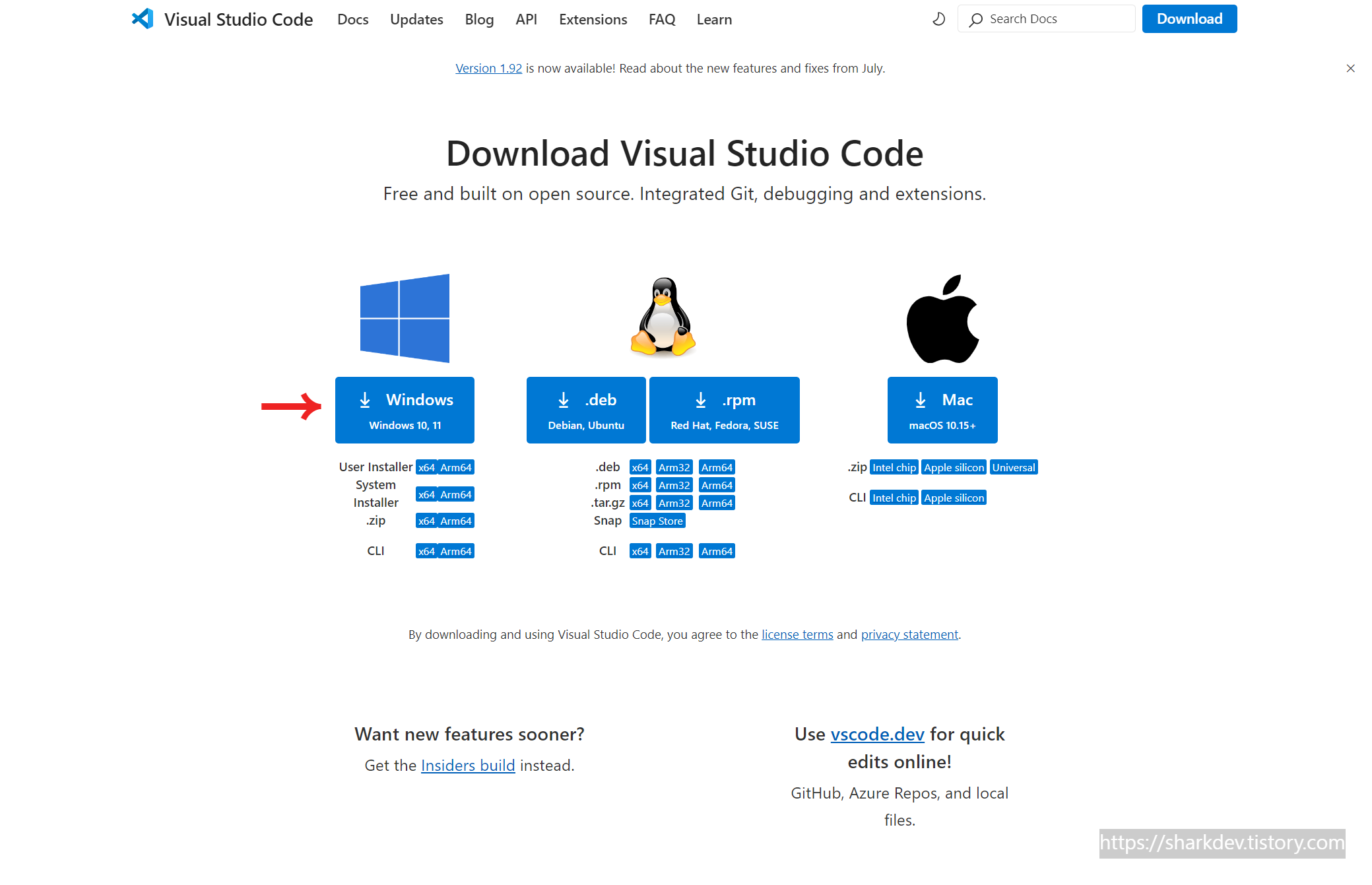
다양한 버전과 운영체제의 VS Code를 설치할 수 있는데 본인의 운영체제에 맞는 다운로드 버튼 통해
다운로드를 진행해주시면 됩니다.
저는 윈도우를 사용하기 때문에 윈도우용으로 다운로드 하겠습니다.
다운로드 후 해당 exe파일을 실행합니다.
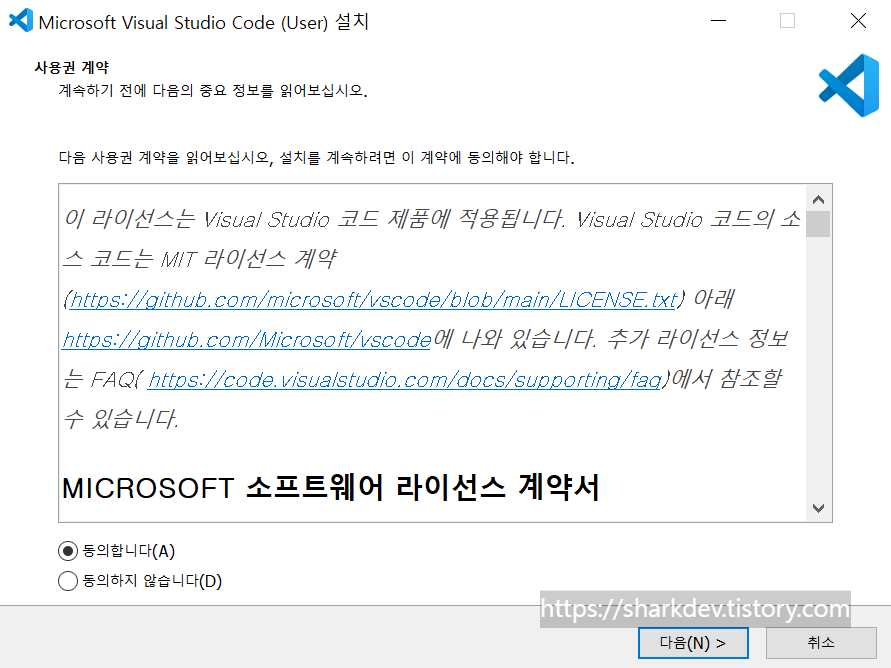
동의 후 다음으로 넘어갑니다.
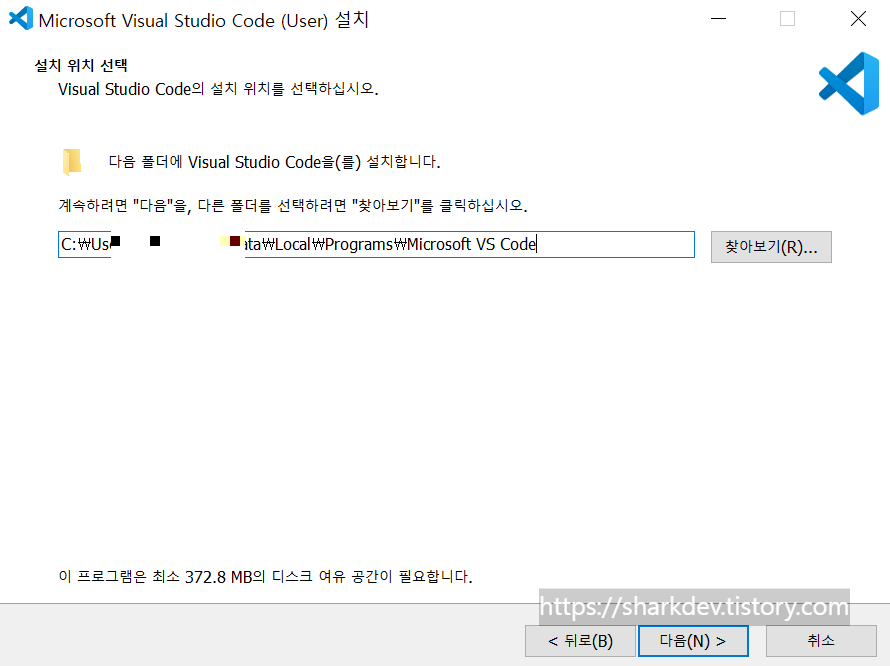
위 사진과 같이 Visual Stdio Code를 어느 파일에 설치할지 정하는 창이 나옵니다.
기본 위치(C:\Users[사용자이름]\AppData\Local\Programs\Microsoft VS Code)를 사용하는 것이 좋지만 원하는 위치가 있다면 찾아보기를 통해 선택해준 후 다음을 클릭합니다.
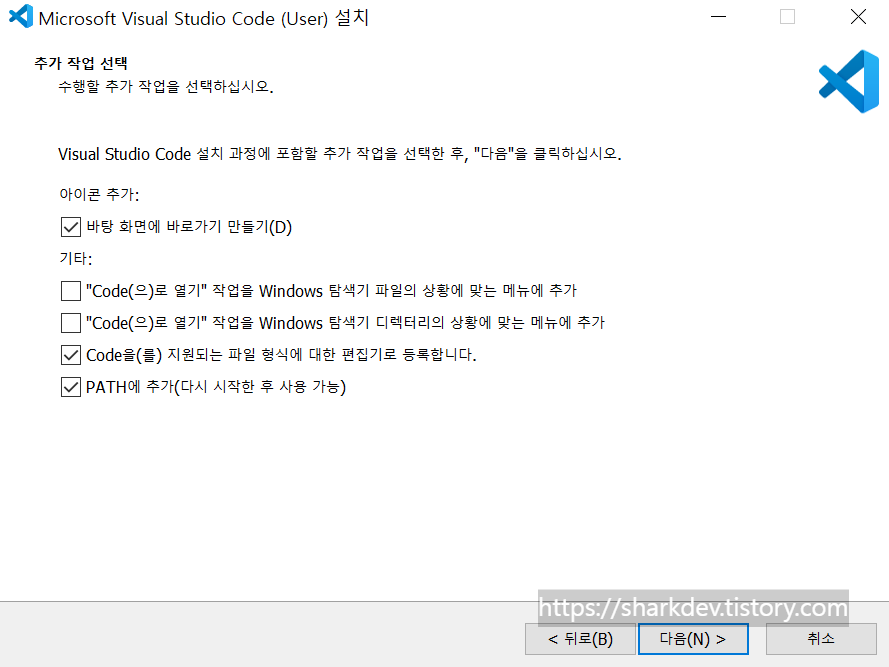
추가 작업 선택 화면에서는 옵션들을 확인하고 필요한 옵션들을 선택 후 다음을 통해 넘어갑니다.
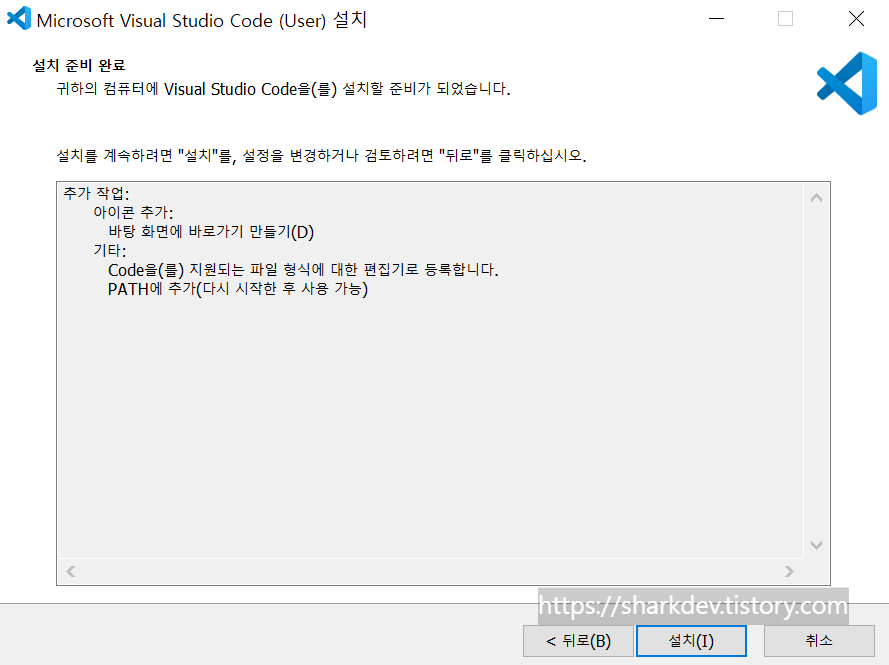
설치를 누르고 완료되면 아래와 같은 화면이 뜨게 됩니다.
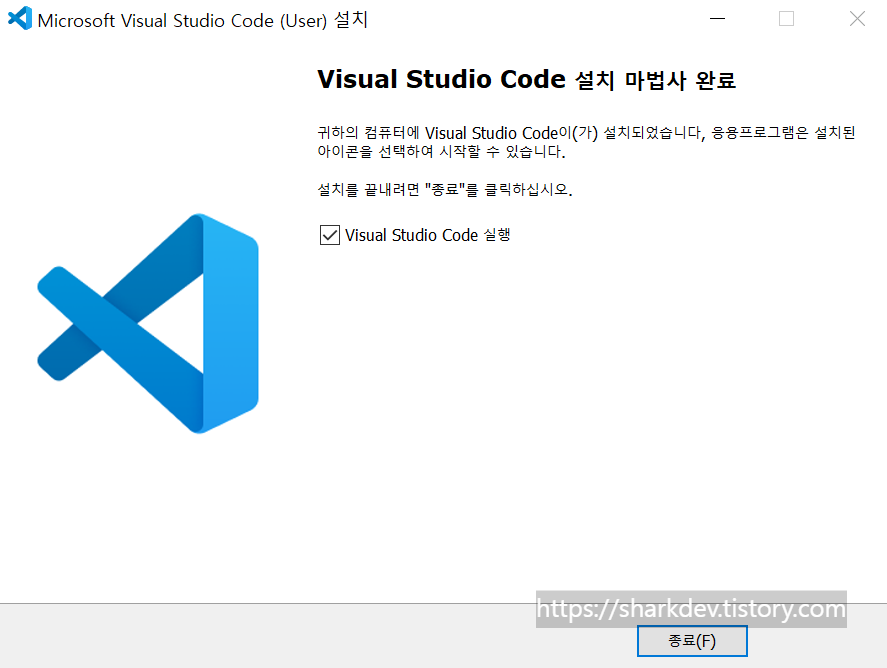
Visual Studio Code 실행을 체크한 후 종료를 누르면 VS Code가 실행됩니다.
VS Code 비주얼 스튜디오 한국어 설정 방법 설치 방법

VS Code를 처음 실행한 모습입니다. 메인에서는 테마를 고를 수 있게 되어있습니다.
취향에 맞는 테마를 골라주시면 됩니다.
한국어 설치를 위해 왼쪽 다섯 번째 카테고리(빨간색 화살표)를 눌러줍니다.
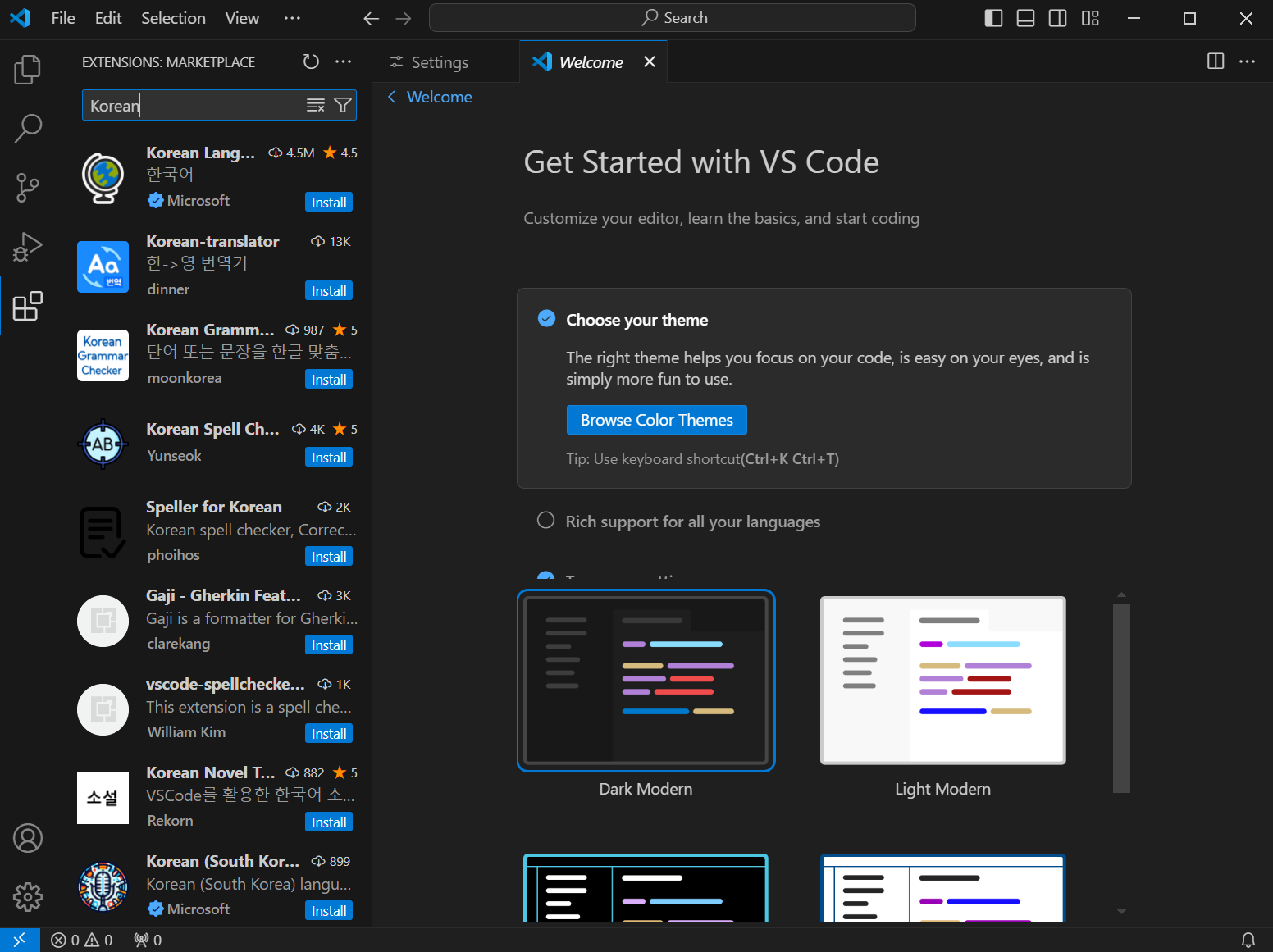
위 사진과 같이 마켓플레이스 검색창이 열리면 "Korean"을 검색해 가장 상단에 있는
"Korean Language Pack for Visual Studio Code" 를 Install을 눌러 설치해줍니다.
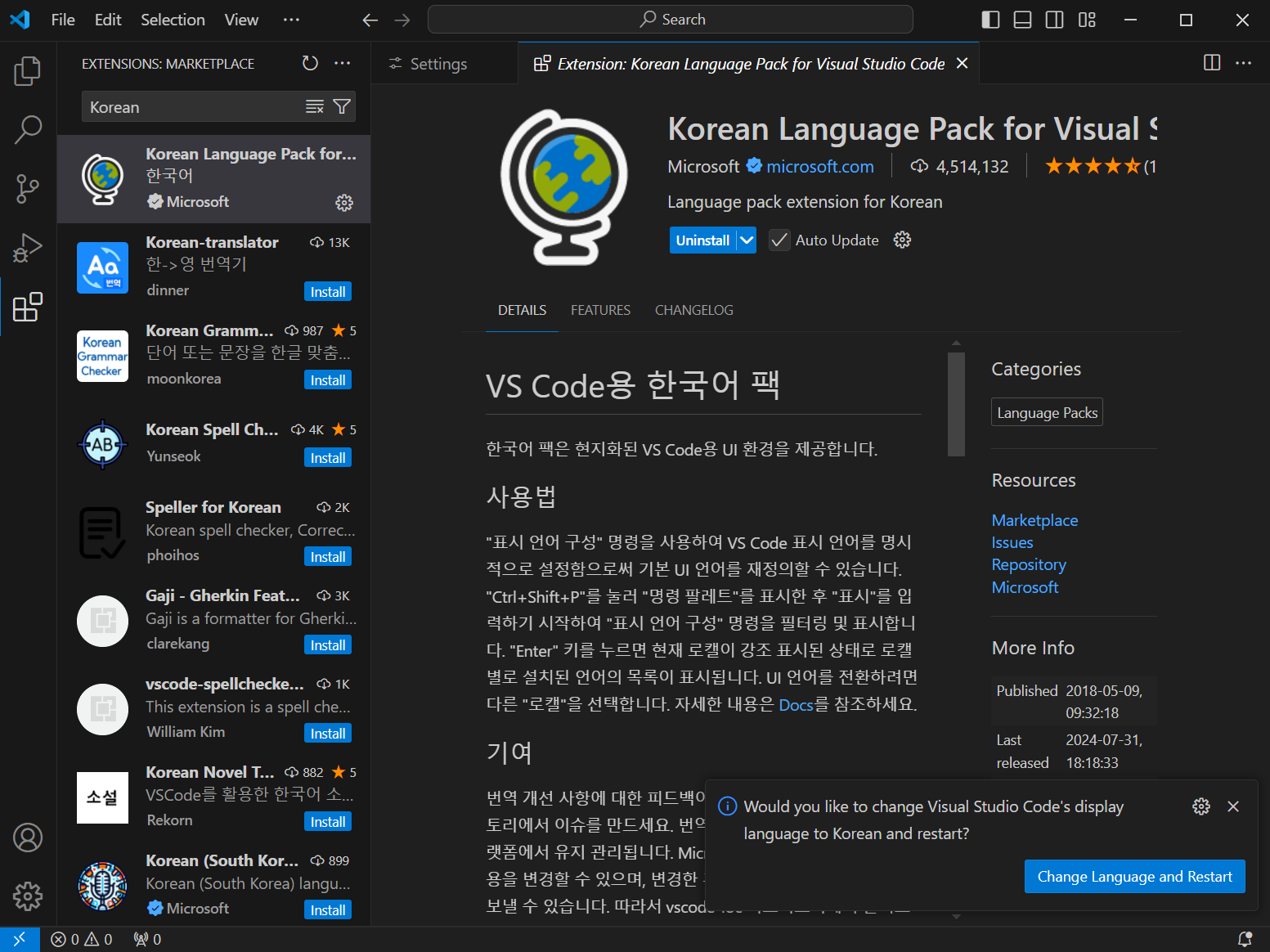
설치가 완료되었다면 우측 하단에 팝업이 하나 뜰텐데요,
언어를 변경하기 위해 VS Code를 재시작한다는 뜻이나 눌러서 진행해줍니다.
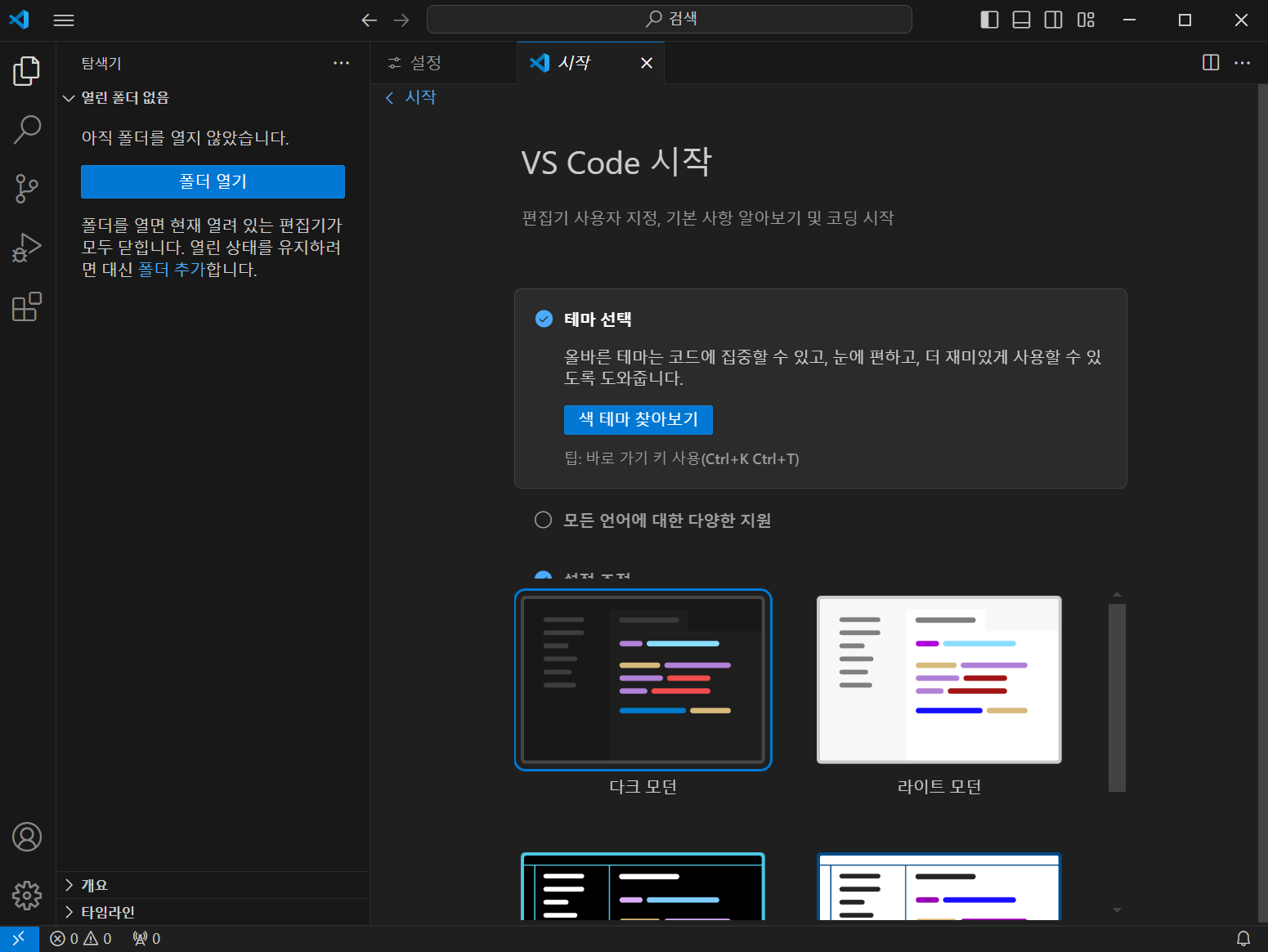
재시작하면 한국어가 잘 적용된 모습을 확인할 수 있습니다.
지금까지 비주얼 스튜디오 코드(Visual Stdio Code) 설치 방법과 한국어 설치, 설정 방법에 대해 알아보았습니다.
설치를 하는 도중 문제, 오류가 생기시면 댓글 남겨주시면 아는 선까지 답변 드리겠습니다.